Tampilkan postingan dengan label Windows. Tampilkan semua postingan

Senin, 13 Juni 2022

Cara mengetahui Serial Number Windows


Cara mengecek serial number menggunakan CMD

1. Buka aplikasi CMD
2. Ketikan comand berikut

WMIC BIOS Get SerialNumber


Cara mengetahui serial number menggunakan PowerShell
1. Buka aplikasi powershell
2. Ketikan comand berikut
(Get-WmiObject -query 'select * from SoftwareLicensingService').OA3xOriginalProductKey


Continue reading...

Beberapa Tool untuk mengecek Performa Komputer / Laptop Windows

Prosesor Test

Berikut beberapa tool untuk mengecek cpu (prosesor) pada komputer ataupun laptop anda.

Intel® Processor Diagnostic Tool (Link) 

IPDT merupakan tool bagi pengguna prosesor / cpu bermerk intel , tool ini gratis dan dibuat langsung oleh vendor prosesornya sendiri yaitu intel.

HOT CPU Tester (Link)

Hot CPU Tester adalah alat untuk mengecek prosesor / cpu hanya saja tool berbayar untuk mengakses semua fiturnya , tapi anda juga bisa menggunakan versi litenya untuk mencoba tool ini.


VGA
FurMark (Link)


RAM
memtest86 (link)

Harddisk

Intel® Extreme Tuning Utility (Intel® XTU) (Link)

CPU Z (Link)
Heaven Benchmark (Link)
Continue reading...

Senin, 10 Mei 2021

MAC Address Windows 10

MAC address atau alamat MAC (Media Access Control) merupakan sebuah alamat fisik suatu interface yang bersifat unik dan berfungsi sebagai indetitas suatu perangkat keras. MAC Address terletak merupakan bagian 7 ISO Layer yaitu pada lapis data link.

Cara mengetahui MAC Address di Windows 10

Buka CMD, lalu ketikan command berikut

ipconfig /all

Akan menampilkan semua rincian 


Pada gambar diatas ada beberapa adapter, untuk contoh diatas kita fokus pada Wireless LAN adapter WiFi, lalu liat Physical Address-nya yaitu DC-85-DE-E3-AF-05.

Merubah MAC Address Windows 10.

Download Technitium MAC Address Changer (disini)

Install seperti biasa, lalu buka aplikasinya

1. Pada Table 1, kita pilih dulu network connectionnya. Karna kita akan mengubah Network Connection WiFi klik pada list itu.
2. Pada poin kedua kita akan melihat original mac address yang asli dan active mac address setelah diganti, karna pada gambar belum klik change atau rubah mac address terlihat sama.
3. Pada poin 3 kita bisa klik Random MAC Address untuk mendapatkan MAC Address yang random, atau.
4. Pada poin 4 untuk memilih mac address sesuai pada select option yang disediakan, pilih salah satu mau random atau memilih lewat select option.
5. Pada poin ke 5 kita bisa klik Change Now untuk memasang perubahan MAC Address.

Berikut jika MAC Address berhasil dirubah


Mengembalikan MAC Address ke semula

Untuk mengembalikan MAC Address kesemula bisa dengan cara membuka kembali aplikasi Technitium MAC Address Changer v6 lalu klik tombol Restore Original.

Continue reading...

Senin, 15 Maret 2021

Membuat bootable USB Ubuntu menggunakan Rufus di Windows

 Persiapan

- Siapkan Flashdisk minimal 4GB.

- Download ISO Ubuntu (disini).

- Download aplikasi rufus (disini).

Step by step

1. Buka aplikasi rufus yang telah didownload.

2. Pilih Device flash disknya.

3, Klik SELECT lalu pilih ISO Ubuntu nya di direktori.

4. Partition schema bisa MBR / GPT.

5. Lalu klik Start

6. Laluk klik ok.

7. Pilih ok lagi, untuk menghapus semua data yang ada di flashdisk.

8. Tunggu sampai proses copy file complate.

9. Flash ready untuk digunakan.


Continue reading...

Cara mengetahui Format Disk menggunakan MBR atau GPT dengan CMD

Buka Aplikasi CMD setelah itu ketikan command line dibawah ini. 

Command Line

diskpart

list disk 


Continue reading...

Jumat, 30 Oktober 2020

Mengenal Windows Subsystem for Linux (WSL)

Windows Subsystem for Linux atau WSL merupakan sebuah subsystem windows untuk menjalankan perintah linux melalui teknologi virtualisasi yaitu virtual machine.

Perbedaan WSL 1 dan WSL 2

WSL 1

Powered by a Linux binary translation layer.
Supported on all versions of Windows 10 since Fall Creators Update.
Supported on all editions of Windows 10, including Home, Pro, Enterprise, and Server.

WSL 2

Powered by a Linux kernel running on Hyper-V technology.
Features significant speed and networking improvements.
Available to everyone, on all editions of Windows 10, as of the May 2020 update from Microsoft.

Install WSL

1. Buka Turn Windows features on or off

2. Cek list pada checkbox yang diwarnain merah, lalu klik ok
selain via gui bisa dilakukan melalui cli menggunakan powershell dengan cara
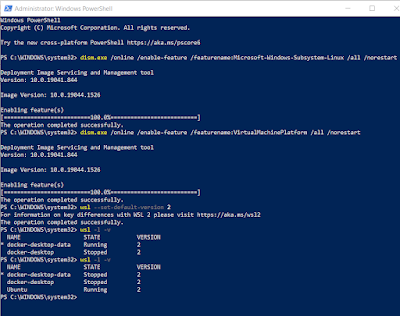
3. Buka Powershell dengan mode administrator, lalu masukan command
dism.exe /online /enable-feature /featurename:Microsoft-Windows-Subsystem-Linux /all /norestart
dism.exe /online /enable-feature /featurename:VirtualMachinePlatform /all /norestart
4. Setealh itu bisa set wsl 2 default dengan cara
wsl --set-default-version 2

Cek Versi WSL

Untuk mengetahui versi WSL yang kita install pada Windows, bisa menggunakan Power Shell, lalu ketika perintah

wsl -l -v

Update WSL 1 ke WSL 2

Untuk memperbarui versi WSL, bisa menggunakan perintah
wsl --set-version Ubuntu-20.02 2

atau menggunakan perintah

wsl.exe --set-version Ubuntu 2 

Untuk mengatur WSL 2 sebagai default bisa menggunakan perintah

wsl.exe --set-default-version 2 

Macam-macam Distro yang ada di WSL

- Ubuntu
- Debian
- Kali Linux
- OpenSUSE
- Fedora
Dan lain sebagainya.

Folder WSL di Windows Explore

\\wsl$\Ubuntu

Membuat configuration wsl 

Buat sebuah file dengan nama .wslconfig di folder %UserProfile%\.wslconfig atau c:\Users\awan\.wslconfig lalu isikan file tersebut seperti ini

[wsl2]
memory=8GB # Limits VM memory in WSL 2 
processors=4 # Makes the WSL 2 VM use 4 virtual processors
localhostForwarding=true # Boolean specifying if ports bound to wildcard or localhost in the WSL 2 VM should be connectable from the host via localhost:port.

lalu simpan dan buka power shell sebagai adminitrator lalu ketikan
Restart-Service LxssManager

List configuration

[wsl2]

kernel=<path>              # An absolute Windows path to a custom Linux kernel.

memory=<size>              # How much memory to assign to the WSL2 VM.

processors=<number>        # How many processors to assign to the WSL2 VM.

swap=<size>                # How much swap space to add to the WSL2 VM. 0 for no swap file.

swapFile=<path>            # An absolute Windows path to the swap vhd.

localhostForwarding=<bool> # Boolean specifying if ports bound to wildcard or localhost in the WSL2 VM should be connectable from the host via localhost:port (default true).

# <path> entries must be absolute Windows paths with escaped backslashes, for example C:\\Users\\Ben\\kernel

# <size> entries must be size followed by unit, for example 8GB or 512MB


Masalah

Tidak bisa akses localhost wsl di windows

Solusi: Restart wsl dengan 
wsl --shutdown 
atau 
akses langsung ip nya
Continue reading...

Minggu, 18 November 2018

Cara mengaktifkan Windows Photo Viewer di Windows 10


1. Download PhotoViewer.reg file disini
2. Setelah itu klik filenya dan jalankan
3. Lalu pergi ke setting
4. Pergi ke sistem
5. Pergi ke Default Apps
5. Default untuk Photo Viewer ganti menjadi Windows Photo Viewer


sumber: intowindows

Tested:

Windows 10 Education
Continue reading...